Pencarian

Jumat, 06 Mei 2011

Instalasi Mikrotik Router OS Versi 2.9

Nich artikel mungkin bermanfaat bagi anda yang sedang membutuhkannya, kebetulan nich artikel aku dapetin ketika lagi jalan2 keliling blog, lalu aku dokumentasikan diblog untuk dipraktekan sendiri dan ngantri diblog draftku selama beberapa hari, dari pada mubadzir aku publish aja icon biggrin Instalasi Mikrotik Router OS Versi 2.9 . Nach ini artikel tutorial instalasi Mikrotik Router OS versi 2.9, artikel ini aku kutip dari situsnya mas Vavai yang ditulis oleh Ahriyan Ibrahim berikut artikel lengkapnya :
Mikrotik dapat digunakan dalam 2 tipe, yaitu dalam bentuk perangkat keras dan perangkat lunak. Dalam bentuk perangkat keras, Mikrotik biasanya sudah diinstalasi pada suatu board tertentu, sedangkan dalam bentuk perangkat lunak, Mikrotik merupakan satu distro Linux yang memang dikhususkan untuk fungsi router. Mikrotik routerOS adalah sistem operasi dan perangkat lunak yang dapat digunakan untuk menjadikan komputer biasa menjadi router network yang handal,mencakup berbagai fitur yang dibuat untuk ip network dan jaringan wireless.
Fitur-fitur tersebut diantaranya : Firewall & Nat, Routing, Hotspot, Point to Point Tunneling Protocol, DNS server, DHCP server, Hotspot, dan masih banyak lagi fitur lainnya.
Komputer yang akan digunakan sebagai router network cukup dengan spesifikasi menengah, di tempat saya bekerja, Mikrotik dipergunakan pada cpu Pentium III 800 Mhz, RAM 512 mb dan hdd 10 Gb sebagai firewall dan hotspot server untuk melayani sekitar 150 user.
Berikut ini adalah step-step instalasi Mikrotik routerOS
Sebelumnya persiapkan dulu cd instalasi miktorik, kalau belum punya ya silahkan cari pinjaman atau download dulu file ISO mikrotik di sini. Setelah cd siap maka masukkan ke cdrom dan lakukan boot from cd.
pastikan komputer yang akan dipergunakan memiliki minimal satu ethernet card.
Setelah proses booting selesai maka akan muncul tampilan berikut (klik untuk gambar yang lebih jelas):
mikro1 1 Instalasi Mikrotik Router OS Versi 2.9
Tampilan diatas adalah pilihan paket-paket yang akan di install, tekan ‘a’ untuk menginstall semuanya dan diteruskan dengan menekan ‘I’ untuk melanjutkan proses instalasi.
Proses instalasi dilanjutkan dengan pembuatan partisi dan format harddisk, harap diingat bahwa mikrotik akan mengambil semua space yang ada di harddisk. karena itu tidak disarankan utk menginstall mikrotik pada harddisk operasional yang berisi data-data penting seperti mp3 atau mungkin file avi kesayangan anda. (lho kok data operasional penting mp3 dan avi .. jangan jangan laugh Instalasi Mikrotik Router OS Versi 2.9 )
Setelah melakukan pembuatan partisi dan memformat harddisk maka tahap terakhir adalah menginstall paket-paket yang dipilih pada awal tadi ke dalam harddisk. setelah selesai tekan enter untuk reboot.
Mikrotik yang baru saja di download dan di install adalah versi shareware yang hanya bisa dipergunakan sementara dan akan bisa dipergunakan lebih lanjut bila melakukan registrasi terlebih dahulu, tapi jangan khawatir, versi ini sudah cukup untuk dipakai belajar kok.
mikro3 3 Instalasi Mikrotik Router OS Versi 2.9
Mikrotik telah selesai di install, dan bisa dipergunakan dengan login sebagai user admin dan tanpa password. Selanjutnya adalah setting network, sebagai contoh mikrotik akan diberi alamat ip 192.168.202.1 dengan netmask 255.255.255.0.
Untuk itu ketikkan pada console perintah berikut
/ip address add address=192.168.202.1 broadcast=192.168.202.255 network=192.168.202.0 netmask=255.255.255.0 interface=ether1
Nah sekarang mikrotik sudah bisa diremote baik dengan telnet maupun dengan Winbox. Winbox adalah sebuah utility untuk melakukan remote ke server mikrotik kita dalam mode GUI.
Untuk mendapatkan winbox, buka browser dan arahkan ke http://192.168.202.1/winbox/winbox.exe
Berikut ini screenshot dari winbox tersebut
mikro2 Instalasi Mikrotik Router OS Versi 2.9
Demikian step-step instalasi mikrotik yang bisa saya sampaikan, selanjutnya Insya Alloh di kesempatan lain akan saya lanjutkan dengan konfigurasi fitur-fitur mikrotik lainnya.
Selamat mencoba

MIKROTIK OS (untuk BW management)

MikroTik RouterOS™ adalah sistem operasi dan yang dapat digunakan untuk menjadikan komputer manjadi router network yang handal, mencakup berbagai fitur lengkap untuk network dan wireless, salah satunya adalah bandwidth manajemen.

Saya coba mengulas cara2 paling awal untuk setting mikrotik untuk BW manajemen.
1. Install Mikrotik OS
- Download osnya di sini
- Siapkan PC, minimal Pentium II juga gak papa RAM 64,HD 500M atau pake flash memory 64
- Di server / PC kudu ada minimal 2 ethernet, 1 ke arah luar dan 1 lagi ke Network local yg akan di manage BWnya
- Burn Source CD Mikrotik OS masukan ke CDROM
- Boot dari CDROM
- Ikuti petunjuk yang ada, gunakan syndrom next-next dan default
- Install paket2 utama, lebih baiknya semua packet dengan cara menandainya (mark)
- Setelah semua paket ditandai maka untuk menginstallnya tekan “I”
- Lama Install normalnya ga sampe 15menit, kalo lebih berarti gagal, ulangi ke step awal
- Setelah diinstall beres, PC restart akan muncul tampilan login
2. Setting dasar mikrotik
Langkah awal dari semua langkah konfigurasi mikrotik adalah setting ip
Hal ini bertujuan agar mikrotik bisa di remote dan dengan winbox dan memudahkan kita untuk melakukan berbagai macam konfigurasi
- Login sebaga admin degan default password ga usah diisi langsung enter
- Setelah masuk ke promt ketikkan command:
[ropix@GblSdd] > ip address add address=222.124.21.26/29 interface=ether1
Gantilah dengan ip address anda dan interface yg akan digunakan untuk meremote sementara
- Lakukan ping ke dan dari komputer lain
- Setelah konek lanjutkan ke langkah berikutnya, kalo belum ulangi langkah 2
3. Setting Lanjutan
- Akses ip mikrotik lewat browser, maka akan muncul halaman welcome dan login
- Klik link Download it untuk download winbox yg digunakan untuk remote mikrotik secara GUI
- Jalankan winbox, login sebagai admin password kosong
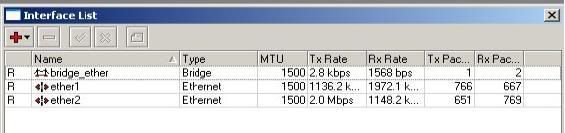
- Masuklah ke menu paling atas (interface), tambahkan interface yg belum ada dengan mengklik tanda +
- Tambahkan pula interface “bridge” untuk memfungsikan mikrotik sebagai bridge
<!–[if !vml]–>
<!–[endif]–>
4. Setting Bandwidth limiter
- Klik menu ip>firewall>magle
<!–[if !vml]–><!–[endif]–><!–[if !vml]–>
<!–[endif]–>
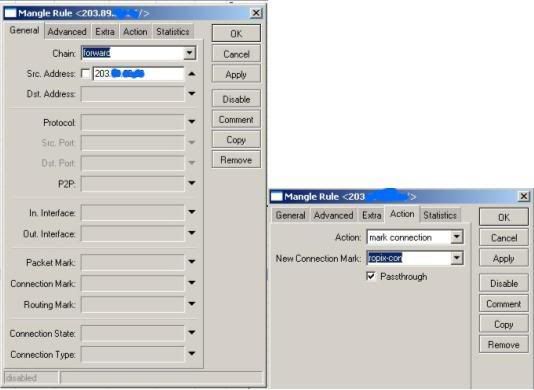
Buat rule (klik tanda + merah) dengan parameter sbb:
Pada tab General:
Chain=forward,
Src.address=192.168.0.2 (atau ip yg ingin di limit)
Pada tab Action :
Action = mark connection,
New connection mark=ropix-con (atau nama dari mark conection yg kita buat)
Klik Apply dan OK
<!–[if !vml]–><!–[endif]–><!–[if !vml]–>
<!–[endif]–>
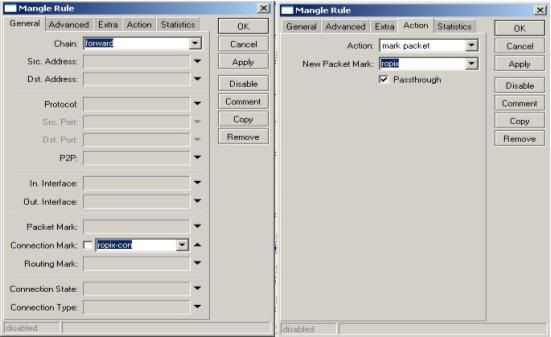
Buat rule lagi dengan parameter sbb:
Pada tab General: Chain=forward,
Connection mark=ropix-con (pilih dari dropdown menu)
Pada tab Action:
Action=mark packet,
New pcket Mark=ropix (atau nama packet mark yg kita buat)
Klik Apply dan OK

- Klik menu Queues>Queues Tree
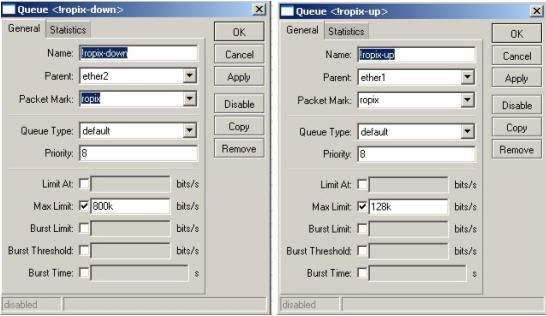
Buat rule (klik tanda + merah) dengan parameter sbb:
<!–[if !vml]–><!–[endif]–>
Pada tab General:
Name=ropix-downstrem (misal),
Parent=ether2 (adalah interface yg arah keluar),
Paket Mark=ropix (pilih dari dropdown, sama yg kita buat pada magle),
Queue Type=default,
Priority=8,
Limit At=8k (untuk bandwidth minimum)
Max limit=64k (untuk seting bandwith brustable)
Klik aplly dan Ok

Buat rule lagi dengan parameter sbb:
Pada tab General:
Name=ropix-Upstrem (misal),
Parent=ether1 (adalah interface yg arah kedalam),
Paket Mark=ropix (pilih dari dropdown, sama yg kita buat pada magle),
Queue Type=default,
Priority=8,
Limit At=8k (untuk bandwidth minimum upstrem)
Max limit=64k (untuk seting bandwith brustable)
Klik aplly dan Ok
-Cobalah browsing dan download dari ip yg kita limit tadi, Rate pada Queues rule tadi harus mengcounter, kalo belum periksa lagi langkah- langkah tadi

<!–[if !vml]–>
<!–[endif]–>
– Icon hijau menandakan bandwidth kurang dari batasan, Icon berubah kuning berarti bandwidth mendekali full dan merah berarti full.
Referensi : Ropix, bl4ck_4n6el@yahoo.com

Sabtu, 23 April 2011

TIPS MEMPERCEPAT KONEKSI INTERNET


A. Menggubah setting bandwith pada windows (Hanya kami uji pada Windows XP)
Pada dasarnya OS windows sudah membatasi bandwidth untuk koneksi internet sebanyak 20% dari total bandwidth yang seharusnya bisa maksimal, jika netter ingin menambah bandwidth internet supaya koneksinya terasa lebih cepat dan kencang bisa dengan cara mengurangi atau mengosongkan batasan bandwidth tersebut supaya pada Windows kita bisa maksimal dalam menggunakan bandwidth yang sudah ada.
Ikuti petunjuknya seperti dibawah ini :
1. Klik Start
2. Klik Run
3. Ketik gpedit.msc
4. Kemudian klik Ok
5. Setelah masuk klik (buka) Administrative Templates
6. Kemudian klik (buka) Network
7. Setelah terbuka klik QoS Packet scheduler
8. Kemudian klik Limit Reservable Bandwidth
9. Dan setelah terbuka ubah setting menjadi Enable
10. Kemudian ubah Bandwidth Limitnya menjadi 0
11. Klik Apply, dan terus Ok
12. Kemudian keluar dan Restart komputer

B. Pakai browser Google Chrome atau Apple Safari
Versi terbaru dari browser Chrome dan Safari sangatlah cepat bila dibandingkan dengan Firefox ataupun Internet Explorer (sudah dicoba dan terbukti memang jauh lebih cepat). Saran saya pakailah Google Chrome karena selain cepat, Chrome lebih aman dibanding dengan Safari, walau dalam beberapa hal Safari kadang lebih cepat dari Chrome.
Kalau netter sudah terbiasa memakai Firefox dan tidak ingin beralih ke browser lagi, bisa tambahkan Add-on “Adblock” untuk memblok iklan, gambar, dan flash yang aktif. Ada beberapa Add-on lagi dari Firefox seperti NoScript yang bisa mempercepat akses internet, tapi sayangnya kalau kebanyakan Add-on justru, kadang malah memperlambat akses dari browser Firefox sendiri.
C. Perbesar cache browser hingga 5% dari kapasitas Harddisk atau 1 – 2 GB
Cara ini terbukti efektif untuk mempercepat akses browser. Logikanya adalah browser tidak perlu tiap kali loading gambar dan tetek bengeknya segala setiap kali berkunjung ke situs yang sudah pernah dikunjungi, karena kalau situs sudah pernah dikunjungi akan otomatis di-cache oleh browser.
Cara ini hanya berlaku jika kapasitas harddisk netter cukup besar. Pada umumnya masing-masing browser ada yang bisa diset kapasitas cachenya, ada yang otomatis. Jika browser netter tidak ada pilihan set cache, artinya netter jangan sering-sering (atau tidak perlu) clear history di browser.

TIPS PERBAIKAN WINDOWS


Berikut tahapan2 sesuai dengan jenis kesalahan.

1. Memperbaiki Instalasi (Repair Install)

Jika Windows XP Anda rusak (corrupted) dimana Anda tidak mempunyai sistem operasi lain untuk booting,
Anda dapat melakukan perbaikan instalasi (Repair Install) yang bekerja sebagaimana setting (pengaturan)
yang awal.

- Pastikan Anda mempunyai kunci (key) Windows XP yang valid.
- Keseluruhan proses akan memakan waktu kurang lebih 1/2 atau 1 jam, tergantung spek komputer Anda.
- Jika Anda dimintai password administrator, sebaiknya Anda memilih opsi perbaikan (repair) yang kedua,
bukan yang pertama.
- Masukkan CD Windows XP Anda dan lakukan booting dari CD tersebut.
- Ketika sudah muncul opsi perbaikan kedua R=Repair, tekan tombol R
Ini akan memulai perbaikan.
- Tekan tombol F8 untuk menyetujui proses selanjutnya "I Agree at the Licensing Agreement"
- Tekan tombol R saat direktori tempat Windows XP Anda terinstal. Biasanya C:\WINDOWS
Selanjutnya akan dilakukan pengecekan drive C: dan mulai menyalin file-file.
Dan secara otomatis restart jika diperlukan. Biarkan CD Anda dalam drivenya.
- Berikutnya Anda akan melihat sebuah gambar "progress bar" yang merupakan bagian dari perbaikan,
dia nampak seperti instalasi XP normal biasanya, meliputi "Collecting Information, Dynamic Update,
Preparing Installation, Installing Windows, Finalizing Installation".
- Ketika ditanya, klik tombol Next
- Ketika ditanya untuk memasukkan kunci, masukkan kunci (key) Windows XP Anda yang valid.
- Normalnya Anda menginginkan tetap berada dalam nama Domain atau Workgroup yang sama.
- Komputer akan restart.
- Kemudian Anda akan mempunyai layar yang sama sebagaimana pengaktifan sistem ketika instalasi normal.
- Register jika Anda menginginkannya (biasanya tidak diperlukan).
- Selesai

Sekarang Anda bisa log in dengan account Anda yang sudah ada.

__________________________________________________ __________________________________________________


2. NTOSKRNL Rusak atau Hilang (Missing or Corrupt)

Jika Anda mendapati pesan error bahwa "NTOSKRNL not found" / NTOSKRNL tak ditemukan, lakukan:
- Masukkan CD Windows XP dan booting dari CD tersebut.
- Pada saat muncul opsi R=Repair yang pertama, tekan tombol R.
- Tekan angka sesuai dengan lokasi instalasi Windows yang ingin diperbaiki yang sesuai.
- Biasanya #1
- Pindahlah ke drive CD Drive Anda berada.
- Tulis: CD i386
- Tulis: expand ntkrnlmp.ex_ C:\Windows\System32\ntoskrnl.exe
- Jika Windows XP Anda terinstal di tempat lain, maka ubahlah sesuai dengan lokasinya.
- Keluarkan CD Anda dan ketikkan EXIT

__________________________________________________ __________________________________________________ 

3. HAL.DLL Rusak atau Hilang (Missing or Corrupt)

Jika Anda mendapatkan error berkenaan dengan rusak atau hilangnya file hal.dll, ada kemungkinan
file BOOT.INI mengalami salah konfigurasi (misconfigured).

- Masukkan CD Windows XP dan booting dari CD tersebut.
- Pada saat muncul opsi R=Repair yang pertama, tekan tombol R.
- Tekan angka sesuai dengan lokasi instalasi Windows yang ingin diperbaiki yang sesuai.
- Biasanya #1
- Tulis: bootcfg /list
Menampilkan isi/masukan pada file BOOT.INI saat ini
- Tulis: bootcfg /rebuild
Memperbaiki konfigurasi dari file BOOT.INI
- Keluarkan CD Anda dan ketikkan EXIT

__________________________________________________ __________________________________________________

4. Direktori \WINDOWS\SYSTEM32\CONFIG rusak atau hilang

Jika Anda mendapatkan error dengan tulisan:

"Windows could not start because the following files is missing or corrupt
\WINDOWS\SYSTEM32\CONFIG\SYSTEM or \WINDOWS\SYSTEM32\CONFIG\SOFTWARE"

- Masukkan CD Windows XP dan booting dari CD tersebut.
- Pada saat muncul opsi R=Repair yang pertama, tekan tombol R.
- Tekan angka sesuai dengan lokasi instalasi Windows yang ingin diperbaiki yang sesuai.
- Biasanya #1
- Masukkan password administrator jika diperlukan.
- Tulis: cd \windows\system32\config
- Berikutnya tergantung di bagian mana letak terjadinya kerusakan:
- Tulis: ren software software.rusak ATAU ren system system.rusak
- Berikutnya lagi juga tergantung di bagian mana letak terjadinya kerusakan:
- Tulis: copy \windows\repair\system
- Tulis: copy \windows\repair\software
- Keluarkan CD Anda dan ketikkan EXIT

__________________________________________________ __________________________________________________

5. NTLDR atau NTDETECT.COM tak ditemukan (NTLDR or NTDETECT.COM Not Found)

Jika Anda mendapati error bahwa NTLDR tak ditemukan saat booting:

a. Untuk partisi tipe FAT
- Silakan Anda melakukan booting dari disket Win98 Anda dan salinlah file NTLDR atau NTDETECT.COM
dari direktori i386 ke drive induk/akar (root) C:\

b. Untuk partisi tipe NTFS
- Masukkan CD Windows XP dan booting dari CD tersebut.
- Pada saat muncul opsi R=Repair yang pertama, tekan tombol R.
- Tekan angka sesuai dengan lokasi instalasi Windows yang ingin diperbaiki yang sesuai.
- Biasanya #1
- Masukkan password administrator jika diperlukan.
- Masukkan perintah berikut, dimana X: adalah alamat drive dari CD ROM Anda (Sesuaikan!).
- Tulis: COPY X:\i386\NTLDR C\:
- Tulis: COPY X:\i386\NTDETECT.COM C:\
- Keluarkan CD Anda dan ketikkan EXIT

DAFTAR SITUS DOWNLOAD SOFTWARE DAN TUTOR GRATIS

http://www.door2windows.com/windows-7-start-button-changer-change-your-windows-7-start-button-with-one-click/
http://www.remo-xp.com
http://ariefew.com/games/point-blank-download-install-game-online-point-blank/
http://placesoft.blogspot.com/
http://gratisbaru.blogspot.com/
http://cahyo-16.blogspot.com/2010/11/download-windows-8.html#more
http://www.luth-fi.co.cc/2010/05/winrar-393-pro-manage-file-archivemu.html
http://hitimprove.com/url/luragung.com/komputer/cara-memperbaiki-hardisk-yang-rusak
http://www.2lisan.com/readmore/mengatasi+bad+sector+pada+harddisk+tidak+terdeteksi/
http://andrid-sharing.blogspot.com/2009/04/perbaikan-windows.html
http://barukeluar.blogspot.com/2009/10/menambah-ram-dengan-flasdish.html
http://m459191.blogspot.com/2010/05/memperbaiki-hard-disk-yang-terkena-bad.html
http://www.softwarepatch.com/windows/windows-xp-service-pack-3.html
http://ngabetan-klaten.blogspot.com/2009/07/memperbaiki-hard-disk-yang-terkena-bad.html
http://satria-danil.blogspot.com/
http://www.astalanova.tk/
http://briand-zone.blogspot.com/search?updated-max=2010-11-23T03:49:00%2B07:00&max-results=3
http://www.dl4all.com/page/3/
http://dbbptc.blogspot.com/search?updated-max=2010-12-30T18%3A46%3A00%2B07%3A00&max-results=5
http://heavenws.com/
http://www.yudha666.tk
http://zeskya.blogspot.com/
http://doku86.wordpress.com
http://www.obengmin.co.cc
http://otodidak.info
http://www.dl4all.com/software/707788-mac-os-x-leopard-1052-2010engruintelamd.html
http://portablearchive.net
http://www.satriacell.com/
http://jaunkawan.blogspot.com
http://arhenzscommunity.blogspot.com/
http://download.microsoft.com/download/1/E/5/1E5F1C0A-0D5B-426A-A603-1798B951DDAE/VS2010Express1.iso
http://gieterror.blogspot.com/2010/08/download-autocad-2011-with-keygen.html
http://www.hackerngalam87.co.cc/search/label/Software
http://gieterror.blogspot.com/2011/03/download-adobe-photoshop-cs6-serial.html
http://ilmuphotoshop.com/page/2/
http://www.ilmugrafis.com

KUMPULAN SN WINDOWS

Serial Number XP ORIGINAL (GENUINE)

NAH… brother n sister yang pengen SN XP original (genuine) tanpa registrasi ulang loh ke Microsoftnya ne w ksh boleh ngambil dari blog orang juga..heheheee... tp coba dah salah satu.. ad yg bisa ko.. di jamin ori..ckckckckck...

WF9CK-2FXHT-94BWM-TCF37-RT3R3

GP38Y-VC7RT-P9X3F-T9MPM-B6BYT

G8KM6-4H9GW-3DD9P-78RRF-8222B

K9HG7-VX96D-YJ8BD-XQVYG-3366Y

Pilih ajah salah satunya bro n sis… kalo mau buktikan coba aja setelah install ulang dengan SN ini masuk aja ke situs Microsoft. kalo mau langsung <a href=”http://www.microsoft.com/”> klik disini</a>

biasanya kalo windowsna ga asli langsung di blok web Microsoft ato diserang virus Microsoft langsung (katenye…)
So don’t forget Give comment…….

Nyang diatas  itutu buat SP 2

nah ini buaat SP 3

Windows XP Professional SP3 Corporate February 2009
V2C47-MK7JD-3R89F-D2KXW-VPK3J
DHXQ2-WRGCD-WGYJY-HHYDH-KKX9B
D36RK-QDFFD-BTWWY-BT7KK-43MGM
W9VCJ-74DXW-JDDBV-PW777-WXD2T
B77QF-DP27W-4H68R-72B48-78RPD
THMPV-77D6F-94376-8HGKG-VRDRQ
CFDYK-FFHH7-QW3HM-JGRQX-KM77T
P4XK3-TGQ3P-F9JB2-GC6XQ-VXTMW
HWDFJ-WPTTQ-D2R7C-PBP3Y-B4G7M


V2C47-MK7JD-3R89F-D2KXW-VPK3J

H689T-BFM2F-R6GF8-9WPYM-B6378

WCBG6-48773-B4BYX-73KJP-KM3K3

Kamis, 21 April 2011

Membuat Efek Retro Glamor di Foto Dewi Sandra

Sebenernya otak saya masih mampet.. gak ada ide, males buat screenshot, dll.. dan kendala juga ada di server Ilmuphotoshop.. yang space nya tinggal tersisa 25 Mb lagi.. jadi musti irit nih..
Langsung aja yah.. sekarang saya mau buat efek Retro yang berbinar-binar pada foto Sandra Dewi eh .. Foto Dewi Sandra dink..
buka foto sandra dewi.. saya dapet dari google Image… tapi lupa web nya.. maaf yaa.. buat yang punya foto ini.. saya pake buat belajar.
foto dewi sandra 1
Tekan ctrl + J untuk menduplikat background
klik lagi layer background , tekan ALT + backspace .. niscaya background berubah menjadi hitaaamm… ( bahasanya kayak tukang obat .. hihihi)
foto dewi sandra 2
Seleksi background foto sandra dewi tersebut.. Karena background di foto itu sama warna nya.. enak banget nih seleksinya .. pake magic wand tool… klik di warna abu-abu (dinding) dan warna putih (kursi)
foto dewi sandra 3
kayaknya masih blon rapih nih.. kira rapihkan dulu nyok.. zoom seleksi yang kurang rapi.. gunakan polygonal lasso tool .. seleksi bagian yang kurang rapi sambil menekan tombol ALT.
foto dewi sandra 4
kalo udah rapi semua… silahkan tekan tombol delete…
foto dewi sandra 5
Sekarang kita lukis sedikit background nya..
buat layer baru . Layer > New > layer… klik brush tool warna abu-abu.. warnai sebagian background dengan warna abu-abu
foto dewi sandra 6
sekarang kita belajar menggambar garis menggunakan BRUSH… nah lho.. emang bisa ?
ubah brush size nya menjadi 3 px..
foto dewi sandra 7
Buat layer baru lagi..gunakan warna putih ya..
Klik di ujung atas foto.. Drag ke bawah.. tapi sambil menekan tombol SHIFT..
foto dewi sandra 8
bikin garis untuk yang samping nya juga ..
kalo udah beres dari ujung kiri ke ujung kanan.. teken CTRL + J untuk menduplikat layer garis..
klik Edit > Transform > Rotate 90 CW
foto dewi sandra 9
tekan CTRL + E untuk menggabungkan kedua layer garis .
foto dewi sandra 10
Klik Edit > transform > Warp .. tarik ujung-ujung nya sehingga bisa ngebentuk seperti gambar ..
( catatan : yang pake CS 2 ke bawah kayaknya gak ada warp .. lewati aja langkah yang ini… gak di warp juga gpp kok )
foto dewi sandra 11
ubah layer efek jadi overlay dan opacity 40%
foto dewi sandra 12
sekarang giliran menghias foto..
Buat bulatan pake Ellips tool dengan settingan seperti gambar di bawah..jangan lupa KLIK SHAPE LAYER..
foto dewi sandra 13
klik add layer mask .,.. lalu brush dengan warna hitam sehingga warna di bulatan pink tadi kehapus sebagian.
foto dewi sandra 14
Sekarang buat dots dengan berbagai ukuran.. gunakan Brush tool lagi.. warna samain aja.. PINK.. ! di cocol dimana aja deh ya.. terserah ..
foto dewi sandra 15
dengan cara yang sama buat juga bulatan dan dots dengan warna lain .. tentunya di tempat dan ukuran yang berbeda..
kalo kira-kira udah keren.. sekarang tinggal finishing.. yaitu memberi dots putih.. supaya keliatan lebih mengkilap.. usahakan dot putih nya menumpuk dengan dots berwarna..
foto dewi sandra 16
Hasilnya
Dewi Sandra
Selamat Mencoba yah..


Artikel Membuat Efek Retro Glamor di Foto Dewi Sandra ini dipersembahkan oleh Tutorial Photoshop Gratis. Kunjungi Wallpaper, Font, Desktop Theme Gratis Pokoknya Serba Gratis. Baca Juga Adobe Photoshop Tutorials

Membuat Efek Photo Booth pada Foto Krisdayanti

Sekarang saya mau pake foto Krisdayanti untuk tutorial photoshop efek Photo booth.. harusnya sih foto yang sejenis dan beda-beda mimik mukanya.. pasti lebih oke.. tapi karena saya gak ada foto yang kayak gitu jadinya pake Foto Krisdayanti aja .. mumpung lagi rame di tipi-tipi…

Buka dokumen baru ukuran 4 inch x 20 inch .. kalo centimeter terlalu kecil soalnya.. :)

ini penampakan dokumen baru nya :

Buka dokumen foto yang mau di pake.. saya pake foto Krisdayanti ..

Pilih salah satu foto Krisdayanti atau foto yang mau dipake lalu crop ukuran 4 inch x 5 inch.. untuk lebih jelasnya liat gambar aja deh yah..

ukuran dokumen kan 4 inch x 20 inch.. saya crop 4 inch x 5 inch biar nanti pas buat 4 foto.. ngerti kan yah ? kalo gak ngerti silahkan konsultasi ke Ki Joko Bodo .. hehehe..

sekarang aplikasikan crop tool tadi ke dalam gambar.. Drag ujung kanan atas gambar ke bawah kiri gambar .. Crop udah sesuai ukuran 4 inch x 5 inch dan 72 pixel

sekarang masukan gambar kedalam dokumen baru tadi.. dengan cara men drag ( klik > tahan > geser ) .. kalo masih ada yang nanya juga tentang DRAG.. duuhh.. kalo kata Kak Rhoma itu namanya Ter … La… Lu .. hehehe.. soalnya anak saya yang masih 7 tahun aja udah ngerti.. :D..

TIPS : cara menghafal drag .. setiap mau tidur ucapkan klik > tahan > geser sebanyak 5 kali.. hehehe..

Perlakukan setiap foto sama.. supaya tidak sirik-sirikan..Crop foto yang lain lalu drag ke dalam dokumen baru.

Atur gambar sehingga berjejer ke bawah…

sekarang kita beri border setiap foto nya..

Klik kanan layer 1 > blending option , lalu pilih stroke

kalo udah sesuai pilih Ok.. oia.. warna nya bebas yah..

supaya blending layer 1 sama dengan layer yang lain.. kita copy paste aja layer style nya..

Klik kanan layer 1 > copy layer style

Aplikasikan ke layer 2.. Klik kanan layer 2 > paste layer style

begitu selanjut nya sampe ke empat foto memiliki border yang sama

Sekarang kita memiliki 4 layer / 4 foto dengan efek yang sama..

Gabungkan semua layer dengan menekan CTRL + E dimulai dari yang paling atas..

Sekarang tinggal layer background yang isinya gambar hasil Merger / gabung..

Buat dokumen baru dengan ukuran 15 x 20 Inch dan 72 Pixel

Drag foto yang tadi di edit ke dalam dokumen baru..

Atur sehingga berada ditengah..

Supaya fotonya jadi bergelombang, Klik Filter > Distort > Shear

Ini hasil pembengkokan ..

Sekarang putar gambar nya dengan move tool atau Klik Edit > transform > rotate

supaya keliatan realistis..kita beri bayangan ..

Buat layer baru di bawah layer 1 dan diatas layer background dan di atas Buat bayangan dengan brush tool warna hitam,

Kurangi opacity nya menjadi 50%

Supaya makin seru dan realistik.. kita beri highlight putih di foto nya.

Buat layer baru di paling atas.. Klik layer > new layer.

gunakan Brush warna putih untuk menghighlight bagian foto yang kira-kira perlu aja..

Ubah opacity nya jadi 75 %

masih keliatan brush putih nya di luar foto .. supaya gak keliatan kita join layer highlight (brush putih) dengan foto..

caranya..

Sambil menekan tombol ALT di keyboard , sorot cursor mouse ke garis diantara layer highlight brush putih dan layer foto sampe cursor mouse nya keliatan gambar dua bulatan.. lalu Klik..

Hasilnya :

Gampang kan ?

Selamat mencobaaa… !!


Artikel Membuat Efek Photo Booth pada Foto Krisdayanti ini dipersembahkan oleh Tutorial Photoshop Gratis. Kunjungi Wallpaper, Font, Desktop Theme Gratis Pokoknya Serba Gratis. Baca Juga Adobe Photoshop Tutorials